
Zombie Trend TikTok: Anleitung und Prompts
Zombie Trend TikTok: Hier erfährst du, wie du zwei KI-Clips zu einer Umarmung verbindest – oder den KI Zombie Trend direkt aus deinen Fotos erstellst.
Video für 6,90 USD erstellenDer schnellste Weg zu deinem Video (Zombie Trend TikTok): Lade zwei Fotos hoch und erhalte ein Video mit 15 Sekunden.
1 Video für 6,90 USD erstellenKurz erklärt
Du brauchst zwei Fotos, ein KI-Videowerkzeug und CapCut. Erstelle die kalte Szene bis zum Sprung und die warme Erinnerung getrennt. Verbinde sie mitten in der Bewegung mit einem harten Schnitt. Zombie Hug übernimmt die ganze Geschichte ab 6,90 USD.
Direkt aus zwei Fotos erstellen
Wähle Fotos, Rollen und Szene. Anmeldung, Zahlung, Bestellseite und E-Mails sind auf Deutsch.
Links verwandelt sich. Rechts erkennt die Person noch. Tausche die Rollen, wenn es umgekehrt sein soll.
6,90 USD1 Video · einmalig
Ich darf diese Fotos verwenden und alle abgebildeten Personen sind mindestens 18 Jahre alt.
Melde dich mit Google oder per E-Mail an. Ein vertikales Video mit 15 Sekunden und Ton, 720p.
Neuigkeiten
- Deutsche Seiten mit Anmeldung, Zahlung, Bestellseite und E-Mails auf Deutsch veröffentlicht.
Zombie Trend TikTok: Warum der Schnitt zählt
Beim Zombie Trend TikTok erzählt ein kurzer Clip vom Wiedererkennen. Eine Person hat sich verwandelt, die andere steht mit einem gesenkten Requisitengewehr in einer kalten Umgebung. Ein Blick reicht: Die Arme öffnen sich, der Zombie läuft los und springt. Genau in der Luft folgt ein harter Schnitt. Plötzlich sind beide wieder Menschen in einer warmen Erinnerung.
Der Wechsel funktioniert, weil die Bewegung über den Schnitt hinweg weitergeht. Die Körper stehen an ungefähr derselben Stelle, aber Licht und Stimmung ändern sich. Plane deshalb zuerst den Sprung und erst danach die Umgebung. Ein weicher Übergang würde diesen Überraschungsmoment abschwächen. Du brauchst zwei passende Clips, nicht möglichst viele Effekte.
Was wir über den Ursprung wissen
Der Trend verbreitete sich Ende September 2026. Der früheste große Beitrag, den wir fanden, ist ein Instagram-Reel vom 26. September. @damienstraker nennt @techmaf als Ideengeber, schreibt aber selbst, den Ursprung nicht sicher zu kennen. Den ursprünglichen Beitrag von @techmaf konnten wir nicht finden. Wer das allererste Video erstellt hat, bleibt daher unklar.
Russische Anleitungen erschienen vom 29. September bis 1. Oktober. Am 1. Oktober folgte ein TikTok-Tutorial zu einer Dreamina-Vorlage. Es gibt keine einzelne offizielle App für diese Geschichte. Unterschiedliche Werkzeuge und Schnittprogramme erklären, weshalb die Videos verschieden lang sind und nicht alle dieselbe Szene zeigen.
Wie macht man den Zombie Trend selbst?
Lege zwei klare Fotos bereit, jeweils eines pro Person. Beide Personen müssen erwachsen sein und zugestimmt haben. Du brauchst außerdem ein Videowerkzeug, das Referenzbilder akzeptiert, und einen Editor wie CapCut. Für den ersten Versuch solltest du etwa 30 bis 90 Minuten einplanen. Wiederholungen können nötig sein, wenn Gesichter oder Bewegungen nicht passen.
Erzeuge zwei getrennte Clips. Clip A zeigt den kalten Teil mit Wiedererkennen, gesenkter Waffe, Lauf und Sprung. Er endet vor der Berührung. Clip B zeigt dieselbe Bewegung aus demselben Blickwinkel, aber in einer warmen Umgebung und mit beiden Personen als Menschen. Nutze für beide Clips dieselben Fotos. So hat das Werkzeug bei jedem Durchlauf dieselben visuellen Anhaltspunkte.
Dreamina: mit den Referenzfotos beginnen
Dreamina ist das Bild- und Videowerkzeug von ByteDance. Öffne den Videobereich und wähle einen Modus, der Referenzbilder oder ein Startbild akzeptiert. Die Bezeichnungen der Menüs ändern sich. Lade die Fotos hoch, stelle das Hochformat ein und nutze Prompt A. Prüfe das Ergebnis, bevor du die Erinnerung mit Prompt B erstellst.
Wenn ein Gesicht abweicht, versuche zunächst einen weiteren Durchlauf mit denselben Einstellungen. Ändere nicht sofort mehrere Dinge gleichzeitig, sonst weißt du nicht, was geholfen hat. Dreamina kann Eingaben mit Waffen ablehnen. Dafür steht unten eine Variante mit Taschenlampe. Kostenlose Startcredits anderer Werkzeuge können einige Versuche abdecken; Umfang und Verfügbarkeit hängen von Land, Konto und Zeitpunkt ab. Prüfe die Bedingungen vor dem Generieren.
Kling: Lauf und Sprung vorbereiten
Kling von Kuaishou eignet sich für Bewegungen wie den Lauf und den Sprung. Wähle Bild-zu-Video und, falls verfügbar, einen Modus für mehrere Referenzbilder. Laut Kling-Anleitung erzeugt VIDEO 3.0 Clips von 3 bis 15 Sekunden und bietet einen Modus mit nativem Ton.
Wenn dein Modus nur ein Bild annimmt, erstelle zuerst ein Standbild mit beiden Personen in der kalten Szene. Verwende dieses Bild als Startbild. Generiere anschließend die warme Erinnerung separat. Achte bei beiden Clips auf dieselbe Kameraseite und Bewegungsrichtung. Ein weiter seitlicher Bildausschnitt macht den ganzen Sprung sichtbar; ein enger Ausschnitt kann Arme oder Beine abschneiden.
Google Flow: Fotos als Zutaten
In Google Flow heißen Referenzbilder „Ingredients“. Lege ein Projekt an, füge beide Fotos hinzu und wähle einen passenden Bild-zu-Video-Modus. Stelle nach Möglichkeit 9:16 ein. Wenn dein Modus nur ein Querformat anbietet, halte beide Personen in der Bildmitte, damit du später hochkant zuschneiden kannst.
Die Flow-Hilfe unterscheidet die Modelle: Veo 3.1 Lite und Fast bieten bei Ingredients-to-Video 8 Sekunden; Gemini Omni Flash 1.1 bietet 4, 6, 8 oder 10 Sekunden. Erzeuge die beiden Teile getrennt und prüfe nach jedem Durchlauf die Gesichter. Auch Google kann eine Eingabe mit Waffe ablehnen. Nutze dann die Taschenlampenfassung.
Prompts richtig einsetzen
Die folgenden Prompts bleiben auf Englisch, damit du sie direkt in die Werkzeuge übernehmen kannst. Ersetze nur die Ortsangaben in eckigen Klammern. „Image 1“ bezeichnet die Person, die menschlich bleibt. „Image 2“ bezeichnet die Person, die sich verwandelt. Manche Werkzeuge nutzen andere Schreibweisen für Bildreferenzen; passe diese Bezeichnungen an die Oberfläche an.
Prompt A endet in der Luft. Prompt B beginnt mit derselben Bewegung und endet in der Umarmung. Die Taschenlampenfassung ist eine Alternative zu Prompt A, kein zusätzlicher dritter Teil. Wenn du sie nutzt, bleibt der Aufbau mit zwei Clips gleich.
Prompt A: die kalte Szene
Vertical 9:16 video, cinematic, 35mm film look, cold blue-grey color grade.
Place: [a cold, abandoned greenhouse at dusk].
The person from image 1 stands still, eyes wet, breath shaking. They hold an old hunting rifle low across their hips with both hands, the barrel pointing at the ground. The rifle is an empty prop and is never raised.
The person from image 2 slowly steps out of the shadows as a zombie in clean movie makeup: ash-grey skin, pale milky eyes, dusty clothes, not torn. Same face, same hairstyle, instantly recognizable.
Close-up on the face of the person from image 1: recognition.
They let the rifle slip to the ground and open both arms.
Wide side view, locked-off camera: the zombie runs toward them and leaps into the air, arms reaching for a hug.
End the clip in mid-air, before they touch.
Sound: wind, unsteady breathing, a slow heartbeat. No music, no dialogue.
Faces and skin stay clean, no wounds. No other people. No text, no logos.
Prompt A: mit Taschenlampe
Vertical 9:16 video, cinematic, 35mm film look, cold blue-grey color grade.
Place: [a dark, empty kitchen at night].
The person from image 1 holds a heavy flashlight low, beam pointing at the floor, the light shaking slightly.
The person from image 2 steps into the light as a zombie in clean movie makeup: ash-grey skin, pale milky eyes, dusty clothes. Same face, same hairstyle.
Recognition. The person from image 1 lets the flashlight drop and opens both arms.
Wide side view, locked-off camera: the zombie runs and leaps toward the hug.
End in mid-air, before they touch.
Faces and skin stay clean. No other people. No text.
Prompt B: die warme Erinnerung
Vertical 9:16 video, cinematic, 35mm film look, warm golden color grade, soft lens flare.
Same wide side view, same direction and same framing as a leap toward a hug.
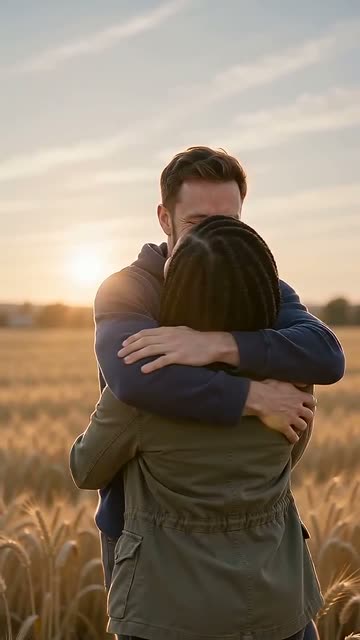
Years earlier, [a golden wheat field at sunset].
The person from image 2, fully human, natural skin, bright clear eyes, in everyday clothes, leaps into the arms of the person from image 1.
The person from image 1 catches them and spins once in slow motion while both laugh.
No rifle, no flashlight, no zombie makeup.
Sound: one soft piano note, then a gentle piano melody and quiet laughter. No dialogue.
No other people. No text, no logos.
Den Schnitt in CapCut setzen
- Lege ein Projekt in 9:16 an und platziere Clip B direkt hinter Clip A.
- Suche in Clip A den Moment, in dem die Person in der Luft ist. Schneide dort ab.
- Kürze den Anfang von Clip B bis zu einer ähnlichen Sprunghöhe und Körperposition.
- Entferne automatische Übergänge. Verschiebe den Schnitt bei Bedarf um wenige Bilder.
- Prüfe die Bewegungsrichtung. Spiegle Clip B horizontal, wenn sie nicht zusammenpasst.
- Senke den Ton von Clip A kurz vor dem Wechsel, damit die Erinnerung sauber beginnt.
- Ergänze Musik aus der Bibliothek der Plattform beim Veröffentlichen.
Wir fanden keine CapCut-Vorlage, die die gesamte Geschichte allein aus zwei Fotos erzeugt. Viele Vorlagen bearbeiten bereits erstellte Clips. Lies deshalb genau, welche Eingaben eine Vorlage verlangt, bevor du Zeit investierst.
Häufige Probleme lösen
Ein Gesicht stimmt nicht? Nimm ein helleres Foto von vorn und verwende dieselben Bilder in beiden Clips. Werden die Personen vermischt, benenne sie in jeder relevanten Promptzeile ausdrücklich als „the person from image 1“ und „the person from image 2“. Unterschiedliche Kleidung kann helfen.
Bleibt die Haut in der Erinnerung grau, erzeuge diesen Teil separat mit Prompt B. Wirkt der Schnitt wie eine Überblendung, entferne alle Übergänge im Editor. Fehlt Platz für den Sprung, bitte um eine weite Seitenansicht mit ganzem Körper. Ist der Export horizontal, schneide ihn auf 9:16 zu und achte darauf, dass beide Personen sichtbar bleiben.
Die fertige Geschichte mit Zombie Hug
Du möchtest nur das Ergebnis? Lade zwei Fotos hoch, wähle die Rollen und eine Szene, melde dich mit Google oder E-Mail-Code an und bezahle 6,90 USD. Zombie Hug erstellt ein MP4 mit 15 Sekunden, 9:16, 720p und mit Ton. Die meisten Videos sind in 5 bis 10 Minuten fertig.
Das verwendete Modell ist Seedance von ByteDance. ByteDance beschreibt in seiner Vorstellung vom 12. Februar 2026 die Audio-Video-Ausgabe mit 15 Sekunden. Bei uns sind Geschichte und Schnitt vorbereitet; du schreibst keinen eigenen Prompt. 1 Neufassung innerhalb von 7 Tage ist enthalten. Ein fehlgeschlagenes Video kostet nichts.
Zustimmung und Kennzeichnung
Nutze nur Fotos von Erwachsenen ab 18 Jahren mit deren Zustimmung. Keine Fotos von Kindern oder bekannten Personen. Die Geschichte bleibt sauber: Niemand wird verletzt, das Requisitengewehr wird nie benutzt. Kennzeichne dein Ergebnis beim Veröffentlichen als KI-generiert. TikTok verlangt eine Kennzeichnung für KI-Inhalte mit realistischen Bildern, Ton oder Video.
Unsere Bestelllinks sind privat. Zum Teilen nutzt du die Funktion auf der Videoseite. Fotos und Videos dienen nicht zum Trainieren von KI-Modellen. Weitere Informationen findest du in den Nutzungsregeln auf Englisch.
Quellen
Die Fakten und Prüfzeitpunkte stammen aus der englischen Anleitung. Die Werkzeugmenüs können sich ändern.
- Instagram Reel by @damienstrakerInstagram, 26. September 2026. Geprüft am 15. Oktober 2026.
- Kling VIDEO 3.0 Model User GuideKling. Geprüft am 15. Oktober 2026.
- Learn about Google Flow models & supported featuresGoogle. Geprüft am 15. Oktober 2026.
- Official launch of SeedanceByteDance, 12. Februar 2026. Geprüft am 15. Oktober 2026.
- New labels for disclosing AI-generated contentTikTok, 19. September 2023. Geprüft am 15. Oktober 2026.
Häufige Fragen
Was kostet ein Video?
Ein Video kostet 6,90 USD. 3 Videos kosten 12,90 USD, 10 Videos 34,90 USD. Das Monatsabo enthält 6 Videos für 19,90 USD pro Monat. Alle Vorlagen und Szenen kosten gleich viel.
Wie lange dauert es?
Die meisten Videos sind in 5 bis 10 Minuten fertig. Du kannst die Seite schließen: Wir schicken dir einen privaten Link per E-Mail. Prüfe auch deinen Spamordner, wenn die Nachricht nicht ankommt.
Sind unsere Fotos privat?
Ja. Es gibt keine öffentliche Galerie. Unbezahlte Entwurfsfotos werden nach 7 Tage gelöscht, Fotos bezahlter Bestellungen 7 Tage nach der Lieferung und Videos nach 30 Tage. Wir verwenden deine Fotos und Videos nicht zum Trainieren von KI-Modellen.
Was passiert, wenn ein Video fehlschlägt? Gibt es eine Erstattung?
Ein fehlgeschlagenes Video kostet nichts. Das Guthaben kommt sofort zurück; auf Anfrage erstatten wir es. Für jedes Video ist 1 Neufassung innerhalb von 7 Tage enthalten. Unbenutzte Paketvideos sind innerhalb von 14 Tage nach Zahlung erstattbar. Schreib an support@aizombietrend.com.
Welche Fotos brauche ich?
Zwei getrennte Fotos mit je einer Person. Das Gesicht sollte klar, gut beleuchtet und von vorn sichtbar sein. Fotos ab der Taille funktionieren gut. Vermeide Sonnenbrillen, Masken und starke Filter. Wir akzeptieren JPG, PNG, WebP oder HEIC bis 60 MB pro Foto.
Müssen wir beide zustimmen?
Ja. Alle abgebildeten Personen müssen mindestens 18 Jahre alt sein und zugestimmt haben. Nutze nur Fotos, die du verwenden darfst. Lade keine Fotos von Kindern oder bekannten Personen hoch.
Muss ich mich anmelden?
Ja, wenn du dein Video erstellst. Du meldest dich mit Google oder einem einmaligen E-Mail-Code an. Fotos, Rollen und Szene kannst du vorher auswählen. Guthaben und Videos bleiben in deinem Konto.
Wie bezahle ich?
Mit Debit- oder Kreditkarte, Apple Pay, Google Pay oder Link auf der sicheren Stripe-Seite. Preise sind in US-Dollar; deine Bank rechnet sie um und kann Gebühren berechnen. Die Zahlung und deine Bestellseite sind auf Deutsch.
Weitere Seiten
- KI Zombie Trend: dein Video aus zwei Fotos
KI Zombie Trend aus zwei Fotos: Wiedererkennen, Umarmung und Schnitt zur warmen Erinnerung. 15 Sekunden mit Ton. Ab 6,90 USD.
- Zombie Couple Video: dein Video aus zwei Fotos
Zombie Couple Video aus zwei Fotos: Wiedererkennen, Umarmung und Schnitt zur warmen Erinnerung. 15 Sekunden mit Ton. Ab 6,90 USD.